
MSI lanserar B840-moderkort med baksideskontakter + USB 3.x versionguide
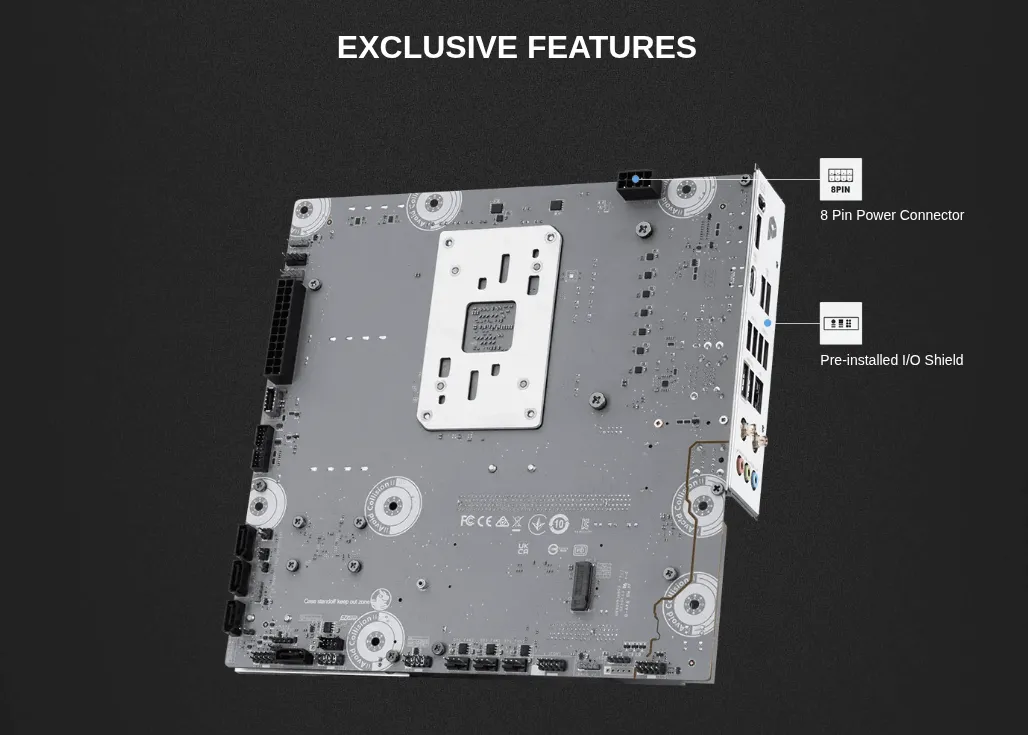
MSI har släppt sitt första B840-moderkort med Project Zero-design – Pro B840M-P Evo WiFi6E PZ. För er som inte är bekanta med Project Zero: alla kabelkontakter (strömförsörjning, fläktar, frontpanel)

Robert Wallin
15 november 2025
MSI lanserar budgetvänligt B840-moderkort med baksideskontakter
MSI har släppt sitt första B840-moderkort med Project Zero-design – Pro B840M-P Evo WiFi6E PZ. För er som inte är bekanta med Project Zero: alla kabelkontakter (strömförsörjning, fläktar, frontpanel) sitter på baksidan istället för framsidan. Resultatet? Ett betydligt renare bygge utan synliga kablar.
Prissättning och marknadpositionering
Med B840-styrkretsen förväntas moderkortet prissättas något lägre än MSI:s befintliga B850-modell Gaming Plus WIFI PZ, som för närvarande kostar cirka 2 800 kronor. Som jämförelse kostar MSI:s Pro B840M-P WiFi6E – i princip samma moderkort men med traditionell frontplacering av kontakter – runt 1 800 kronor.
Det betyder att Project Zero-varianten troligen landar runt 2 200-2 400 kr. Fortfarande lite dyrare än standardmodellen, men mycket mer rimligt än de dyrare B850-korten.
Tekniska specifikationer
Formfaktor: microATX
Chipset: AMD B840
Processorstöd: AMD Ryzen 7000, 8000 och 9000-serier (AM5)
Minne: 4x DIMM DDR5, upp till 8000 MT/s OC, 256 GB max
Strömförsörjning: 7+2+1 fas, 8-pin CPU-kontakt, 6-lagers PCB (2oz koppar)
Lagring: 2x M.2 PCIe 4.0 med M.2 Shield Frozr-kylblock
Expansion: 4x PCIe-platser (PCIe 4.0 x16 + 3x tillägg)
Nätverk: WiFi 6E, Bluetooth 5.4, 2.5G Ethernet
BIOS: 64 MB flashminne (dubbel standardstorlek)
Är det dags att uppgradera moderkortet?
Om du funderar på att köpa ett nytt moderkort så kan det vara värt att först kolla om du verkligen behöver det. Här är de vanligaste tecknen på att det är dags:
Tecken på att du behöver nytt moderkort
Vill uppgradera processorn: Om du vill gå från äldre Ryzen till 7000/8000/9000-serien så behöver du nytt moderkort med AM5-sockel. Gamla kort har AM4.
Fastnat på gammalt minne: Sitter du på DDR3 eller DDR4 och vill gå över till DDR5 så måste du byta både moderkort och processor. Det går inte att mixa.
Saknar moderna anslutningar: Har du inget WiFi 6/6E, inga USB-C-portar, eller saknar PCIe 4.0 för snabba SSD:er? Då är det definitivt dags.
Hårdvarufel: Datorn startar inte alls, fastnar på POST-skärmen, eller ger blåskärmar hela tiden? Kan vara moderkortets fel.
För få USB/SATA/M.2-portar: Om du konstant får slut på anslutningar och måste välja vilka grejer du kopplar in.
Processorn throttlar: Billiga moderkort kan ha för svag strömförsörjning för kraftfulla processorer, vilket ger sämre prestanda.
När lönar det sig ekonomiskt?
Om ditt moderkort är 5+ år gammalt och du funderar på att uppgradera processorn ändå, då är det oftast värt att satsa på nytt moderkort samtidigt. Du får då med dig moderna funktioner som DDR5, snabbare USB, WiFi 6E, och PCIe 4.0/5.0. Ett moderkort håller lätt 7-10 år om du inte jagar senaste tekniken.
Ska man satsa på baksideskontakter?
Project Zero och liknande baksideslösningar (Asus kallar det "Back-To-Future") börjar bli vanligare. Men är det värt det?
Fördelar med baksideskontakter
Mycket renare utseende: Inga kablar syns alls på framsidan. Speciellt snyggt om du har glaslucka på chassit.
Enklare byggprocess: Du slipper trä kablar genom trånga hål. Många säger 30-45 minuter snabbare byggtid.
Bättre luftflöde: MSI hävdar 8-12% förbättring. Den stora 24-stifts ATX-kabeln brukar blockera luften ordentligt.
Lättare att byta komponenter: Vill du byta grafikkort eller damma av - mycket smidigare utan kablar i vägen.
Nackdelar att tänka på
Kräver speciellt chassi: Du kan INTE använda vilket chassi som helst (mer om det nedan).
Dyrare: Project Zero-kort kostar 400-600 kr mer än standardversionen.
Mindre utbud: Färre modeller att välja mellan än traditionella kort.
Nyare teknik: Mindre "beprövat" - vissa chassitillverkare har inte hunnit anpassa sig än.
Min rekommendation: Om du bygger nytt system från scratch och bryr dig om utseendet - absolut värt det. Om du ska uppgradera i befintligt chassi - kolla först om ditt chassi stödjer baksideskontakter (spoiler: förmodligen inte).
Behöver jag nytt chassi för baksideskontakter?
Kortfattat: Ja, du behöver ett speciellt chassi.
Varför fungerar inte vanliga chassin?
Vanliga chassin har kabelutrymme på höger sida av moderkortets monteringsplatta. Project Zero-moderkort har kontakterna på andra sidan av PCB:n, vilket betyder att du behöver hål och utrymme på andra ställen. Plus lite extra djup mellan moderkortets baksida och chassiväggen för att kablar med "stående" kontakter ska få plats.
Vilka chassin fungerar?
Det finns redan över 20 chassimodeller som stödjer baksideskontakter. Exempel på tillverkare:
MSI: MAG PANO M100 PZ (microATX - passar detta B840-kort perfekt)
Corsair: 2500X/D och 6500X/D (stödjer både MSI Project Zero och Asus BTF)
Andra: InWin, Thermaltake, CoolerMaster, Phanteks, Jonsbo har också modeller
Viktigt!
Kolla ALLTID att chassit specifikt säger att det stödjer "Project Zero", "Back-Connect" eller "BTF" (Back-To-Future). Ett vanligt chassi kommer INTE fungera även om det är från samma tillverkare.
WiFi 6E - vad fan är det?
WiFi 6E låter som ännu en marknadsföringsgrej, men det är faktiskt ganska användbart. Här är vad du behöver veta:
WiFi-generationerna enkelt förklarat
Standard | Frekvensband | Max hastighet (verklig) | Lansering |
|---|---|---|---|
WiFi 5 (802.11ac) | 2.4 GHz + 5 GHz | ~56 MB/s (450 Mbit/s) | 2014 |
WiFi 6 (802.11ax) | 2.4 GHz + 5 GHz | ~87 MB/s (700 Mbit/s) | 2019 |
WiFi 6E (802.11ax) | 2.4 + 5 + 6 GHz | ~112 MB/s (900 Mbit/s) | 2021 |
Vad är grejen med 6 GHz-bandet?
Mindre trångt: 2.4 och 5 GHz-banden är proppfulla med enheter, grannarnas routrar, Bluetooth, mikrovågsugnar. 6 GHz är tomt - bara WiFi 6E-enheter får vara där.
Fler kanaler: 6 GHz-bandet ger 1200 MHz extra spektrum. Det är sju stycka 160 MHz-kanaler utan överlappning - perfekt för 4K/8K-streaming och gaming.
Lägre latens: Mindre störningar = stabilare anslutning = lägre ping i spel.
Framtidssäkert: Fler och fler enheter får WiFi 6E (nya mobiler, laptops, VR-headsets).
Finns det nackdelar?
Kortare räckvidd: 6 GHz tränger sämre genom väggar än 2.4/5 GHz. Tjocka betongväggar = problem.
Kräver WiFi 6E-router: Din gamla WiFi 5-router funkar inte. Du behöver både router och enhet med 6E.
Färre enheter stödjer det: Din gamla laptop/mobil kan inte använda 6 GHz-bandet (men kan fortfarande använda 2.4/5 GHz).
Är WiFi 6E värt det 2025? Om du bor i lägenhet med massa WiFi-störningar från grannar, streamar 4K/8K, eller spelar kompetitivt - ja. Om du bor på landet med få WiFi-nätverk runt dig och mest surfar/mejlar - vanlig WiFi 6 räcker gott.
2.5 Gigabit Ethernet - funkar med vanlig kabel?
Kort svar: Ja, samma kontakt och samma kablar fungerar.
Hur funkar det?
2.5 Gigabit Ethernet (2.5GBase-T) använder samma RJ45-kontakt som du redan har hemma. Det är helt bakåtkompatibelt med vanlig Gigabit Ethernet (1 Gbps) och till och med 100 Mbps Fast Ethernet. Din router/switch och nätverkskortet förhandlar automatiskt om högsta möjliga hastighet.
Vilka kablar behövs?
Cat5e: Fungerar för 2.5G upp till 100 meter. Om du har Cat5e idag - du behöver INTE köpa nya kablar.
Cat6/Cat6a: Fungerar förstås också, kan köra 5G och 10G Ethernet om du uppgraderar senare.
Cat5 (gammalt): Funkar tekniskt men kan vara lite opålitligt på längre sträckor. Byt helst.
Varför 2.5G när jag har 1G?
2.5G är inte till för din internetanslutning (de flesta har max 1 Gbps ändå), utan för lokalt nätverk:
NAS-servrar: Överför filer från NAS till datorn 2.5x snabbare än Gigabit.
Videoklippning: Redigera 4K-video direkt från nätverkslagring utan strul.
Stora backups: Säkerhetskopiera 500 GB på halva tiden.
Framtidssäkring: När WiFi 6E kan köra 1+ Gbps vill du inte ha Ethernet som flaskhals.
I praktiken: Om du bara spelar online och surfar - 2.5G gör ingen skillnad. Men har du NAS, streamar lokalt, eller flyttar stora filer mellan datorer - då är det guld värt.
Project Zero: Fördelar bortom estetiken
Visst, det ser ju rent snyggt ut med alla kablar dolda. Men det finns faktiskt några praktiska fördelar också:
🌬️ Förbättrat luftflöde
När alla kablar sitter på baksidan så blockerar de inte längre luftflödet. Speciellt den stora 24-stifts ATX-kontakten brukar sitta precis där luften ska passera från framsida till baksida. MSI påstår att de mätt 8-12% bättre luftcirkulation med Project Zero, vilket ger lägre temperaturer och möjlighet att köra fläktarna lugnare.
⚡ Enklare och snabbare byggprocess
De som byggt med Project Zero-kort säger att man sparar 30-45 minuter på ett bygge. Man slipper trä kablar genom små hål och fumla med frontpanelkontakterna. Extra värdefullt om man bygger många system.
🔧 Lättare underhåll
När du ska byta komponenter eller damma av systemet så är det mycket enklare att komma åt allt när kablarna inte är i vägen.
USB 3.x-versioner: Slutgiltig guide till namnförvirringen
Eftersom moderkortet har USB 3.2-portar så kan det vara värt att reda ut USB-namngivningen. USB-IF har lyckats skapa total kaos genom att döpa om USB-versionerna flera gånger.
USB-versioner: Historik och omdöpningar
Ursprungligt namn | Omdöpt till (2017) | Omdöpt till (2019) | Hastighet | Marknadsnamn | Verklig hastighet |
|---|---|---|---|---|---|
USB 3.0 | USB 3.1 Gen 1 | USB 3.2 Gen 1 | 5 Gbps | SuperSpeed USB | ~350-400 MB/s |
USB 3.1 | USB 3.1 Gen 2 | USB 3.2 Gen 2 | 10 Gbps | SuperSpeed USB 10Gbps | ~700-1000 MB/s |
USB 3.2 | USB 3.2 Gen 2x2 | USB 3.2 Gen 2x2 | 20 Gbps | SuperSpeed USB 20Gbps | ~1400-1600 MB/s |
Vad betyder Gen 1, Gen 2 och Gen 2x2?
USB 3.2 Gen 1 (5 Gbps): Använder en TX-bana (transmit) och en RX-bana (receive). Detta är det som ursprungligen kallades USB 3.0.
USB 3.2 Gen 2 (10 Gbps): Använder fortfarande en TX- och en RX-bana, men med dubbel hastighet. Detta var ursprungligen USB 3.1.
USB 3.2 Gen 2x2 (20 Gbps): Utnyttjar alla fyra banor i en USB Type-C-kontakt (två TX + två RX) för att uppnå dubbel hastighet jämfört med Gen 2. Kräver USB-C-kontakt på båda sidor.
Praktisk guide: Hur vet jag vilken USB-version jag har?
Det enkla sättet att identifiera USB-hastigheter:
Kolla hastighetsmärkningen: Moderna enheter bör visa "SuperSpeed USB 5Gbps", "10Gbps" eller "20Gbps"
Färgkodning: USB 3.x-portar är ofta blåfärgade inuti (dock inte alltid tillförlitligt)
USB Type-C: Om kontakten är Type-C och märkt "20Gbps" är det Gen 2x2
Specifikationer: Kontrollera tillverkarens specifikationer – om det står "USB 3.2 Gen 2" är det 10 Gbps
Varning: Bakåtkompatibilitet
Alla USB 3.x-versioner är bakåtkompatibla, men hastigheten begränsas alltid av den långsammaste komponenten i kedjan (port, kabel eller enhet).
USB 4: Nästa generation
För att göra det ännu mer förvirrande så finns nu USB4 (de tog bort mellanslaget) med upp till 40 Gbps. Det är baserat på Thunderbolt 3 och kräver USB Type-C. Bakåtkompatibelt med USB 3.2 och 2.0.
MSI B840M-P: USB-anslutningar i praktiken
B840M-P har flera USB 10 Gbps-portar (USB 3.2 Gen 2) både på baksidan och som interna headers. Plus en extra USB 3.2 Gen 2 Type-C-kontakt jämfört med standardmodellen. Bra för snabba externa SSD:er och moderna prylar.
Sammanfattning och rekommendation
MSI:s B840M-P Evo WiFi6E PZ är första gången Project Zero-konceptet dyker upp på ett riktigt budgetvänligt moderkort. Tidigare var det bara de dyrare korten som hade baksideskontakter.
Moderkortet har allt man behöver: 7+2+1 fas strömförsörjning, DDR5 upp till 8000 MT/s, PCIe 4.0, WiFi 6E, och stöd för alla nya Ryzen-processorer. Kombinera det med bättre luftflöde och enklare byggprocess så är det ett bra val för den som vill ha ett snyggt system utan att spendera hutlöst.
Förväntat pris: 2 200-2 400 kr
Tillgänglighet: Q1 2026
Rekommendation: Passar perfekt om du bygger microATX-system och vill ha rent utseende + bra luftflöde.
❓ Vanliga Frågor
Är Project Zero verkligen värt det eller är det bara PR?
Ärlig take: Det är 70% PR, 30% praktiskt. Fördelar: Bygget ser cleant ut, enklare kabelhantering, bättre luftflöde (inga kablar i vägen). Nackdelar: Färre chassi-alternativ (måste ha baksides-routing), dyrare mobo, och om något går sönder är det svårare att troubleshoot. För enthusiasts som bryr sig om estetik? Helt klart värt det. För normala användare? Meh. Standard-bygge funkar lika bra.
Varför finns det så många jävla USB-versioner?
För att USB Implementers Forum (gruppen som bestämmer USB-standarder) är helt Lost. Först var det USB 3.0. Sen bytte de namn till USB 3.1 Gen 1 (samma som 3.0). Sen kom USB 3.1 Gen 2 (10 Gbps). Sen USB 3.2 Gen 2x2 (20 Gbps). Sen USB4. Sen USB4 Version 2.0. Det är en katastrof. Pro tip: Ignorera namn, kolla hastighet - 5 Gbps, 10 Gbps, 20 Gbps, eller 40 Gbps. Det är allt som spelar roll.