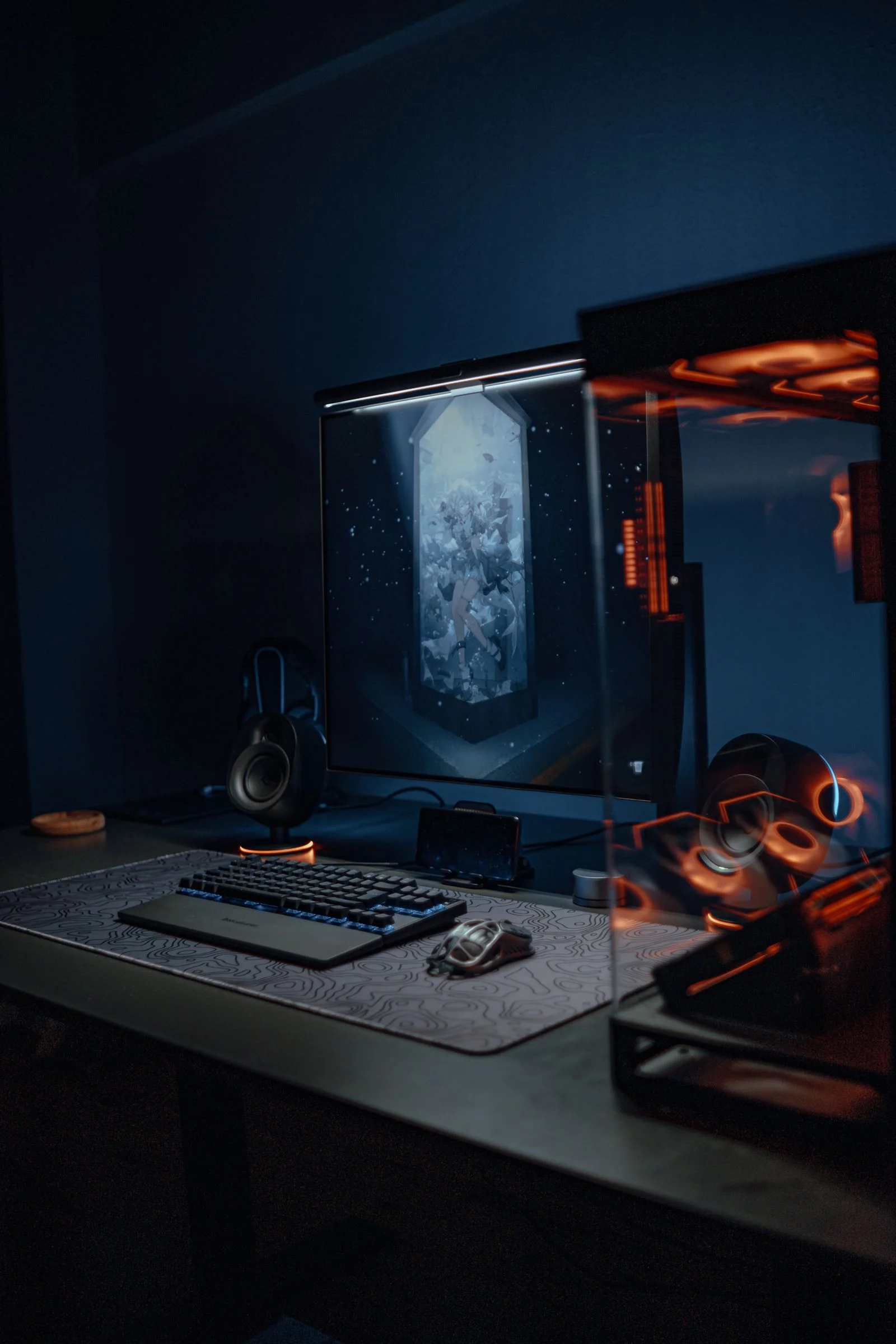
Optimera Windows 11 för spel: hela guiden till mer FPS, lägre input lag och en stabilare burk (2026)
Standardinställningarna i Windows 11 lämnar prestanda på bordet. Här är hela guiden — GPU, BIOS, Steam och energischema — till mer FPS och lägre input lag.

Robert Karlsson
3 juli 2026
Du har lagt en förmögenhet på grafikkort och processor. Men kör du Windows 11 rakt ur lådan går du nästan alltid miste om prestanda. Inte för att Windows är dåligt, utan för att standardinställningarna är gjorda för att passa alla, inte för att maxa just ditt spelande.
Den här guiden går igenom allt jag själv gör på en ny installation, i den ordning jag gör det. Inga magiska "registry-hacks" som halverar din latency (de finns inte), inga skumma "optimizer"-program som mest installerar skräp. Bara inställningar som faktiskt gör skillnad, och en ärlig notering om vilka som ger mycket och vilka som ger marginaler.
En sak innan vi börjar: säkerhetskopiera eller skapa en återställningspunkt om du ska peta i drivrutiner och energischeman. Det går sällan fel, men "sällan" är inte "aldrig".
Okej. Nu kör vi.
Steg 0: uppdatera först, optimera sen
Det tråkigaste steget är också det viktigaste. Innan du rör en enda inställning:
Kör Windows Update tills det inte finns något mer att hämta. Inklusive de valfria drivrutinsuppdateringarna under Windows Update → Avancerade alternativ → Valfria uppdateringar.
Installera senaste GPU-drivrutinen direkt från tillverkaren, inte den som Windows råkar lägga in. Nvidia kör nuförtiden sin Nvidia-app (efterträdaren till GeForce Experience), AMD kör Adrenalin och Intel kör Intel Graphics Software (som ersatte Arc Control). Ladda hem från nvidia.se, amd.com respektive intel.com.
För en vanlig uppdatering räcker installerarens "ren installation"-kryssruta. Men ska du byta grafikkort, eller har du haft riktigt drivrutinsstrul, gör jobbet ordentligt med DDU (Display Driver Uninstaller) i felsäkert läge. Den rensar bort gamla rester — profiler, cache, registerspår — som kryssrutan lämnar kvar och som annars ställer till det.
Mycket av det folk försöker "optimera bort" senare är egentligen bara en gammal drivrutin eller en uppdatering som inte körts. Börja här.
Steg 1: Windows egna spelinställningar
Windows 11 har faktiskt bra spelfunktioner inbyggda. Problemet är att inte alla är påslagna, och att de gömmer sig på olika ställen.
Game Mode (Spelläge)
Inställningar → Spel → Spelläge → På.
Spelläget nedprioriterar bakgrundsstrul medan du spelar och hindrar bland annat Windows Update från att börja installera mitt i en match. Effekten är oftast liten på en kraftfull dator, men den är gratis och den skadar inte. Lämna den på.
Hardware-accelerated GPU Scheduling (HAGS)
Inställningar → System → Skärm → Grafik → Ändra standardinställningar för grafik → Maskinvaruaccelererad GPU-schemaläggning → På.
Det här flyttar en del av schemaläggningen av grafikminnet från processorn till grafikkortet. Den största anledningen att slå på det 2026 är att det är ett krav för Frame Generation — Nvidias och AMD:s bildrute-generering (DLSS 3/4 Multi Frame Generation respektive AMD:s motsvarighet). Notera att det bara är Frame Generation som kräver HAGS. Själva DLSS-uppskalningen (transformer-modellen) funkar utan, ända ner till äldre RTX-kort.
I sig själv ger HAGS sällan någon dramatisk FPS- eller latensvinst — mätningar landar oftast på någon enstaka procent, och på kort med lite VRAM (8 GB) kan det till och med kosta lite minne. Brasklapp: i enstaka system och spel har HAGS gett sämre resultat. Det är en av få inställningar jag faktiskt rekommenderar att du testar både på och av med en FPS-mätare framme. Men ska du köra Frame Generation måste den vara på — punkt.
Variabel uppdateringsfrekvens (VRR)
Inställningar → System → Skärm → Grafik → Avancerade grafikinställningar → Variabel uppdateringsfrekvens → På.
Slå på det här om du har en G-Sync- eller FreeSync-skärm. VRR tar bort screen tearing utan latency-straffet som vanlig V-Sync ger — men bara så länge din FPS håller sig under skärmens maxfrekvens. Sticker bildfrekvensen över taket kopplar VRR ur och tearingen kommer tillbaka. Knepet: capa din FPS ett par bildrutor under skärmens maxfrekvens (t.ex. 141 på en 144 Hz-skärm) i Nvidia-appen eller Adrenalin. Då stannar du i VRR-fönstret och får både lägst latency och noll tearing.
Auto HDR
Inställningar → System → Skärm → HDR → Auto HDR → På.
Har du en HDR-skärm kan Windows lägga på HDR även i spel som egentligen bara stödjer SDR. Ser ofta riktigt bra ut, men kostar några FPS. Smaksak.
Stäng av onödig overlay-historik
Inställningar → Spel → Spelfält (Game Bar). Själva Game Bar (Win+G) är användbar för att snabbkolla FPS och temperaturer. Men bakgrundsinspelningen ("spela in det som hände") under Inspelningar äter resurser konstant. Har du den på utan att använda klippen — stäng av den.
Steg 2: energischema och processor
Det här är ett av få ställen där standardinställningen faktiskt bromsar dig, särskilt på en stationär dator där strömförbrukning inte spelar roll.
Gå till Inställningar → System → Ström (eller gamla Energialternativ via Kontrollpanelen) och välj Hög prestanda eller Bästa prestanda.
På en bärbar gör samma sak, men bara när den är inkopplad. På batteri vill du inte att processorn ska gå för fullt — då dör batteriet på en timme och datorn blir glödhet.
Ett tips för stationära entusiaster: i Windows 11 finns numera energiläget direkt i Start-menyns ström-meny och i Snabbinställningar. Du behöver inte längre gräva i Kontrollpanelen som förr.
Hoppa över de gamla "Ultimate Performance"-guiderna du hittar på forum från 2019. Skillnaden mot "Hög prestanda" är försumbar på dagens hårdvara och den döljer bara energialternativ du faktiskt vill ha kvar.
Steg 3: grafikkortets egen kontrollpanel
Det är här det riktiga finliret sker. Inställningarna skiljer sig mellan tillverkarna, men principerna är desamma.
Nvidia (Nvidia-appen)
Under Grafik → Globala inställningar:
Low Latency Mode / Ultra Low Latency – på "Ultra" minskar antalet förberedda bildrutor och kapar input lag. Märks tydligast i snabba shooters. Men kör spelet Reflex (de flesta moderna e-sporttitlar gör det) tar Reflex över styrningen i spelet, och då spelar den här drivrutinsinställningen ingen roll — låt Reflex sköta jobbet.
Power Management Mode – "Föredra maximal prestanda" om du jagar varje FPS, men det håller kortet på högre klock även i menyer. "Optimal" räcker för de flesta.
Texturfiltrering – "Hög prestanda" om du vill ha marginal-FPS, men skillnaden i bildkvalitet syns och vinsten är liten. Jag lämnar den på standard.
Slå på DLSS Override / senaste DLSS-modellen globalt om du kör RTX. Nvidia-appen låter dig numera tvinga in nyaste DLSS-versionen även i äldre spel.
Smooth Motion – Nvidias bildrute-generering på drivrutinsnivå för RTX 40/50, motsvarigheten till AMD:s AFMF. Samma brasklapp som nedan gäller: snyggare flyt i lugna spel, men lägg inte till latency och artefakter i en snabb shooter.
AMD (Adrenalin)
Adrenalin är generös med "gratisprestanda"-funktioner, men var lite skeptisk:
Radeon Anti-Lag / Anti-Lag 2 – AMD:s motsvarighet till Reflex, slå på. Anti-Lag 2 är den nyare, säkrare varianten. Det är värt att veta varför: föregångaren Anti-Lag+ ändrade spelens kod på ett sätt som fick anti-cheat att slå larm och VAC-banna folk i CS2 2024, så AMD drog tillbaka den. Anti-Lag 2 byggdes om för att integreras i spelet på ett säkert sätt. Kör den.
Radeon Super Resolution (RSR) och AFMF (Fluid Motion Frames) – uppskalning respektive bildruteinterpolation på drivrutinsnivå. Kan ge mycket högre siffror, men AFMF lägger till latency och artefakter i snabba rörelser. Testa, men lita inte blint på FPS-siffran — den ljuger lite när bildrutorna är "uppfunna".
Var försiktig med Radeon Chill om du jagar max-FPS. Den sänker medvetet FPS för att spara ström och temperatur. Bra för tysta nätter, dåligt för ranked.
Intel (Intel Graphics Software)
Arc-korten har mognat rejält. Se till att Resizable BAR (ReBAR) är på — det är nästan ett krav för bra Arc-prestanda och slås på i moderkortets BIOS, inte i Windows. Mer om ReBAR strax.
Steg 4: BIOS-sakerna folk glömmer
Två inställningar som inte sitter i Windows alls, men som ger gratis prestanda:
Resizable BAR (ReBAR / Smart Access Memory) – låter processorn komma åt hela grafikminnet på en gång istället för i småbitar. Gratis FPS i många spel, särskilt på Intel Arc och moderna AMD/Nvidia-kort. Slås på i BIOS/UEFI.
XMP / EXPO – ditt RAM kör som standard på en lägre, "säker" frekvens. XMP (Intel) eller EXPO (AMD) sätter det till den hastighet du faktiskt betalade för. På AMD:s Ryzen-plattform är snabbt RAM en av de mest underskattade FPS-boostarna som finns. Slås på i BIOS.
De här två är bland de mest kostnadseffektiva "uppgraderingarna" du kan göra: noll kronor, fem minuter, ibland tvåsiffrig FPS-vinst.
Steg 5: Steam-inställningar som faktiskt betyder något
Nu till själva Steam. Det mesta är redan vettigt som standard, men några saker är värda att kolla:
Shader Pre-Caching
Steam → Inställningar → Hämtningar → Shader Pre-Caching → På.
Steam laddar ner förkompilerade shaders för ditt specifika grafikkort. Det här minskar de irriterande hackningarna ("stutter") första gångerna du spelar, särskilt i DirectX 12- och Vulkan-spel. Låt det vara på. Det tar lite disk, men det är väl värt det.
Steam Overlay
Inställningar → I spelet → Steam-överlägg. Overlayet är praktiskt (Shift+Tab, guider, chatt, FPS-räknaren), men i enstaka spel orsakar det krascher eller input lag. Funkar allt som det ska? Lämna det på. Krånglar ett specifikt spel? Stäng av overlayet för just det spelet via spelets egenskaper, inte globalt.
Starta-alternativ (launch options)
Högerklicka ett spel → Egenskaper → Allmänt → Startalternativ. Här kan du tvinga inställningar per spel. Vanligast och mest användbart:
-high– startar spelet med hög processprioritet.-fullscreen/-windowed– tvinga visningsläge när ett spel envisas. Obs: de här lyssnar inte alla spelmotorer på — många moderna Unreal- och Unity-titlar struntar i dem och har egna inställningar i menyn.Spelspecifika flaggor (t.ex. att tvinga DirectX 12 eller Vulkan i spel som stödjer båda — Vulkan ger ofta jämnare bildflöde på AMD).
Var sparsam. Klistra inte in långa rader med flaggor du hittat på ett forum utan att veta vad de gör. Mer är inte bättre här.
Bakgrundsnedladdningar
Inställningar → Hämtningar → Tillåt nedladdningar under spel → Av (eller begränsa bandbredden). Inget förstör en match som att Steam plötsligt börjar dra hem en 90 GB-uppdatering i bakgrunden. Du kan också schemalägga uppdateringar till natten.
Steg 6: lagring, bakgrundsstök och DirectStorage
Det här ger mest på svagare och äldre datorer, men skadar aldrig:
Autostart-program: Aktivitetshanteraren (Ctrl+Shift+Esc) → Autostartappar. Stäng av allt du inte behöver direkt vid uppstart. Discord, Spotify, tillverkarnas "gaming-sviter", uppdateringskontroller — de behöver inte starta med Windows.
Bloatware: ny dator från en kedja kommer ofta proppfull med provprogram. Avinstallera det du inte använder. Var dock försiktig — avinstallera inte drivrutins- eller chipset-program du inte känner igen.
Lagringsutrymme: en SSD som är proppfull blir långsam. Håll åtminstone 10–15 % ledigt på den disk där spelen ligger. Och kör dina spel på en NVMe-SSD, inte en gammal hårddisk — det är skillnaden mellan några sekunders och nästan en minuts laddningstider.
Och en sak som faktiskt motiverar varför NVMe spelar så stor roll 2026: DirectStorage. Det är inbyggt i Windows 11 och låter spel ladda data direkt från SSD:n till grafikkortet, med uppackning på GPU:n istället för processorn. Resultatet är kortare laddningstider och jämnare inströmning av texturer i öppna världar. Du behöver inte ställa in något — det aktiveras av spel som stödjer det — men det förutsätter en snabb NVMe-disk. Ännu ett argument för att lägga spelen på NVMe och inte på en gammal mekanisk hårddisk.
Steg 7: det här ska du inte göra
Lika viktigt som vad du ska göra:
Kör inte "PC optimizer"-program som lovar dubbla FPS. I bästa fall gör de inget, i värsta fall raderar de saker Windows behöver och installerar adware. Allt seriöst de gör kan du göra själv gratis med stegen ovan.
Stäng inte av Windows Defender för "prestanda". Den moderna versionen kostar nästan ingenting och alternativet — en virusinfekterad spelrigg — kostar betydligt mer än några FPS.
Var försiktig med att stänga av VBS / Memory Integrity. Det stämmer att Virtualization-Based Security kan kosta några procent FPS i processortunga spel, och en del entusiaster stänger av det. Men det är en riktig säkerhetsfunktion. Stäng bara av det om du vet exakt vad du gör och accepterar risken — och rör det aldrig på en jobbdator.
Tro inte på "ultimata" registry-tweaks. De flesta är kopierade från Windows 7-eran, gör ingenting på Windows 11, och en del kan göra systemet instabilt.
Sammanfattning: var de riktiga vinsterna finns
Om du bara orkar med tre saker, gör de här — det är där de stora FPS-hoppen sitter:
Senaste GPU-drivrutinen + ren installation.
ReBAR och XMP/EXPO påslaget i BIOS.
Hög prestanda-energischema (särskilt stationärt).
Resten — Game Mode, HAGS, shader-caching, FPS-cap och bakgrundsrensning — är finlir som tillsammans ger jämnare bildflöde och lägre latency, men sällan några dramatiska FPS-tal var för sig.
Och kom ihåg den obekväma sanningen: den enskilt största prestandahöjningen är fortfarande hårdvaran. Ingen inställning i världen gör ett åtta år gammalt grafikkort till ett modernt. Men med rätt inställningar får du i alla fall ut varenda droppe av det du redan har — och det är det den här guiden handlar om.
Sitter du på hårdvara som börjar kännas trög, eller har du fått loss ett kort efter en uppgradering? På TechFlip köper och säljer du begagnad teknik direkt mellan privatpersoner — grafikkort, processorer och kompletta riggar, utan mellanhänder.
– Robert Karlsson